다음 서식은 사내 규정 설계에 활용할 수 있는 초안입니다.
회사 자료의 생성형 AI 입력 기준은 무엇인가요?
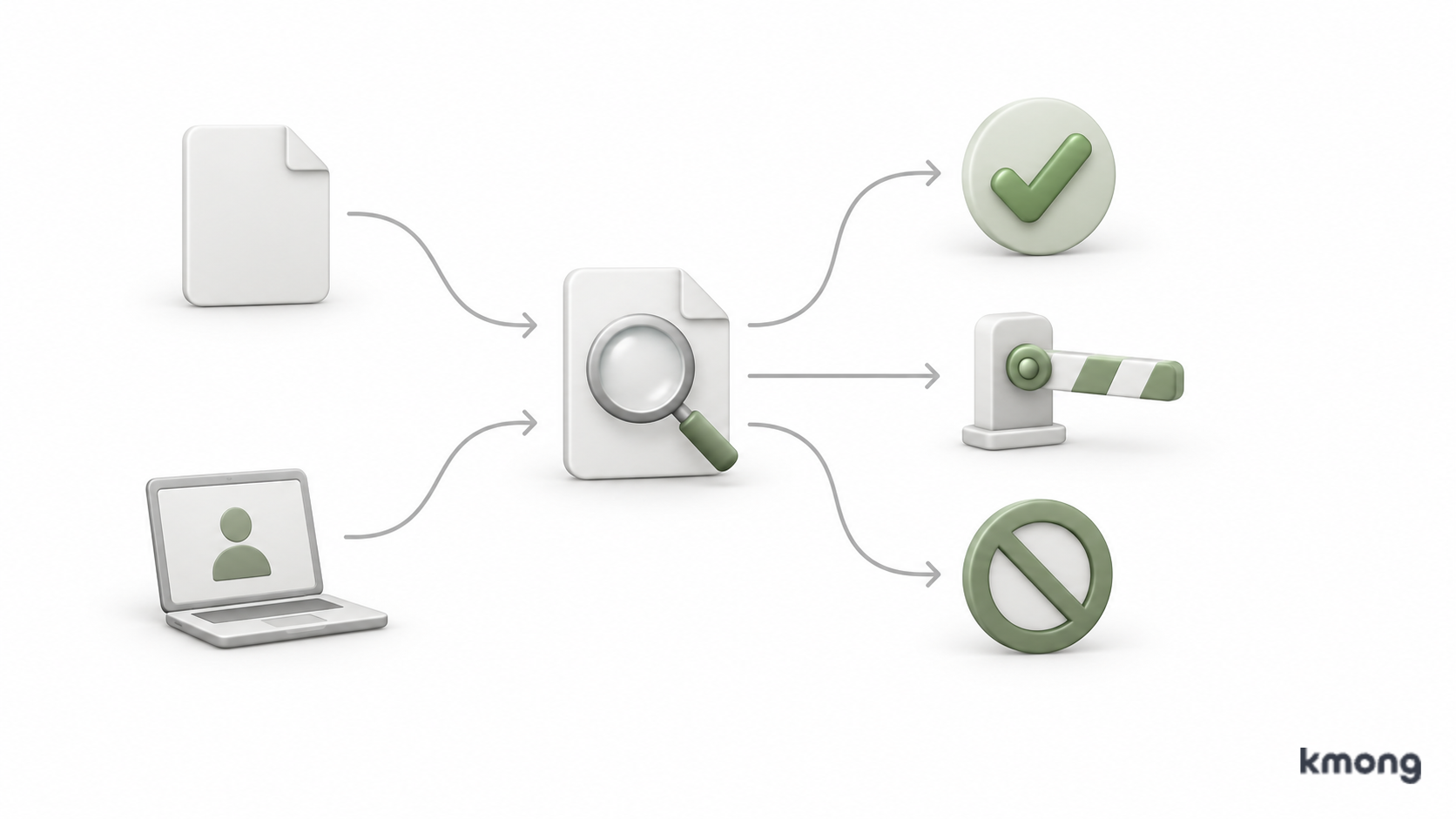 분류표의 각 칸은 회사 기준과 도구 조건을 검토해 채웁니다.
회사 자료의 입력 여부는 자료 민감도와 회사가 승인한 사용 환경을 함께 검토해 정합니다.
| 자료 유형 | 개인 계정 | 승인된 기업 계정 | 회사 관리 전용 환경 |
|---|---|---|---|
| 공개 가능 자료 | □ | □ | □ |
| 내부 자료 | □ | □ | □ |
| 개인정보 또는 기밀 포함 자료 | □ | □ | □ |
분류표를 사내 규정으로 사용하려면 각 칸의 판단 결과와 적용 조건을 함께 정해야 합니다. 회사의 자료 등급과 승인 도구·계정, 도구별 저장·학습 이용·보관·삭제 조건을 검토해 □를 허용·조건부·금지로 채웁니다. 조건부 항목에는 필요한 승인·처리 조건을 명시하고, 확인 시점을 남겨 기준이 언제 검토됐는지 알 수 있게 합니다.
공개 정보와 기밀이 섞인 회의록·계약서는 다음 순서로 검토합니다.
- 입력을 보류합니다.
- 민감한 부분을 확인합니다.
- 필요한 내용만 분리합니다.
- 분리한 자료의 입력 가능 여부를 다시 판단합니다.
업무자료 입력 전 개인정보 보호는 어떻게 점검하나요?
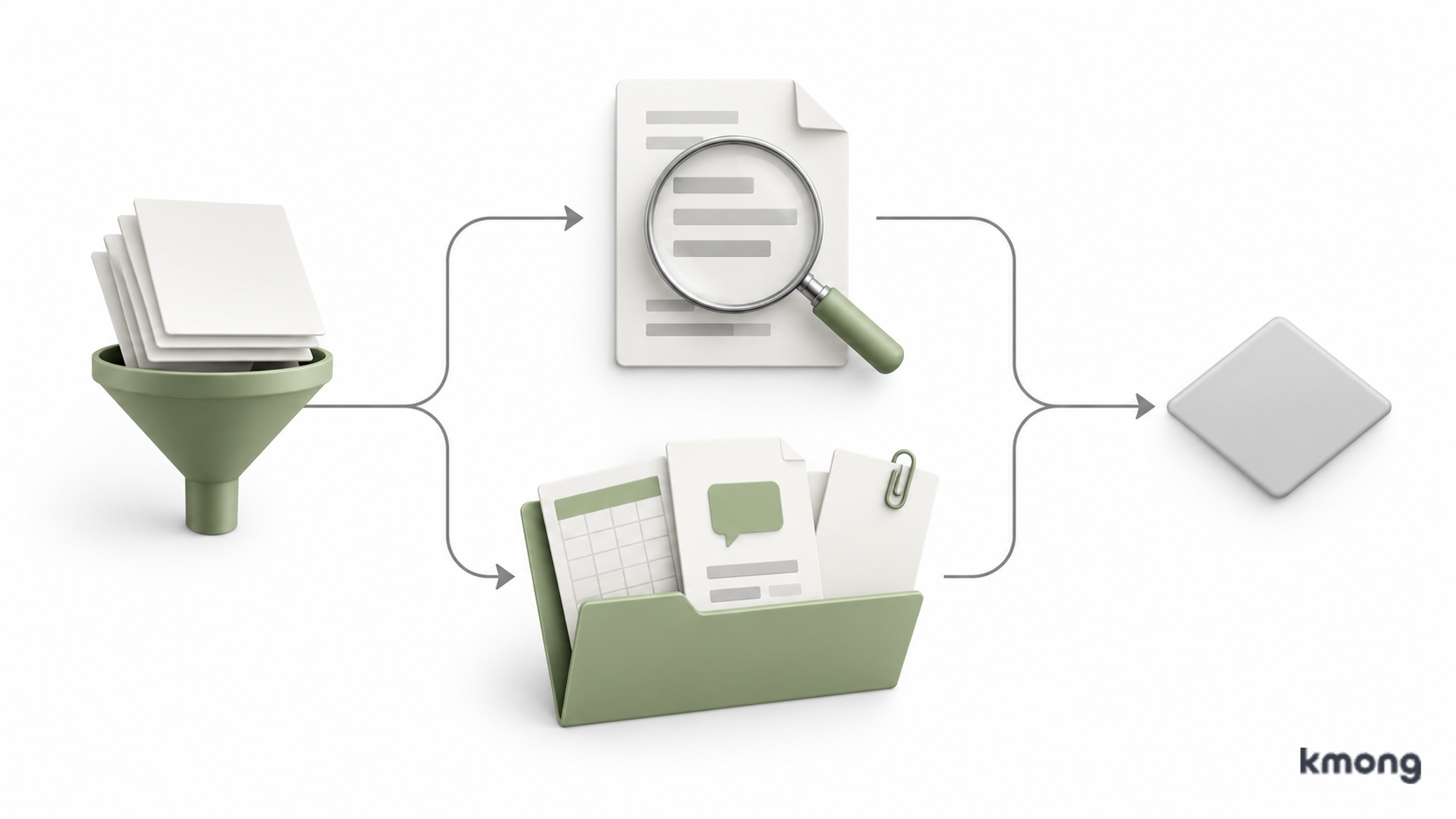 본문과 파일에 숨은 내용을 점검한 뒤 입력 가능 여부를 다시 판단합니다.
개인정보 보호를 점검할 때는 본문뿐 아니라 파일에 숨은 내용도 확인합니다. 마스킹은 문서의 민감한 내용을 가리거나 다른 표시로 바꾸는 처리입니다.
아래 표는 실제 고객 문서가 아닌 설명용 예시입니다.
| 자료 | 수정 전 | 수정 후 |
|---|---|---|
| 회의록 | [고객명]의 문의 | 이름을 뺀 문의 |
| 계약서 | [계약 조건] 포함 | 기밀 조건 삭제 |
- 목적에 필요한 내용만 추립니다.
- 이름·연락처·소속·직책·거래 맥락을 점검합니다.
- 엑셀 숨김 시트·문서 주석·첨부파일을 확인합니다.
- 수정한 자료의 입력 가능 여부를 다시 판단합니다.
생성형 AI 자료 입력 승인 절차는 어떻게 정하나요?
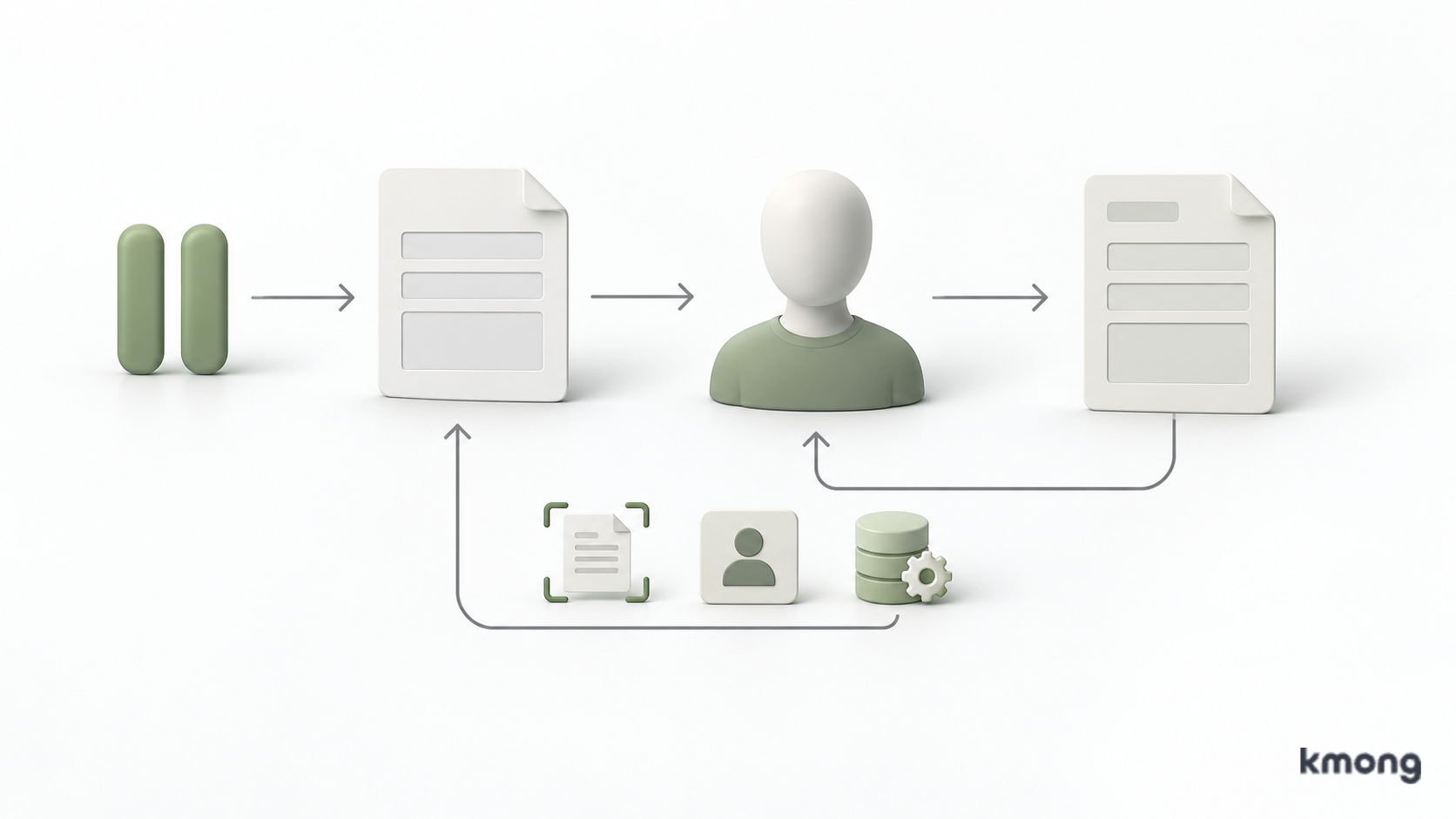 승인 범위와 조건을 기록하고, 자료·도구·계정·데이터 처리 조건이 바뀌면 재검토합니다.
입력 가능 여부가 애매한 업무자료는 입력을 보류하고 회사가 지정한 담당자에게 확인받습니다.
- 요청서: 사용 목적 / 자료 종류 / 민감정보 포함 여부 / 입력할 부분 / 삭제·대체 방법 / AI 도구·계정
- 승인 기록: 승인자 / 허용 범위 / 조건 / 유효기간
승인 요청에는 검토되지 않은 원문 전체를 바로 첨부하지 않습니다. 자료 범위·도구·계정·데이터 처리 조건이 바뀌면 재검토합니다. 사내 규정에는 승인 담당자와 요청 경로, 처리 기한, 승인 유효기간, 재검토 조건을 정해 둡니다.
정리
먼저 실제 업무 문서 하나를 골라 분류표에 적용해 봅니다. 자료 민감도와 사용 환경을 검토해 허용·조건부·금지를 판단하고, 결정하기 어려운 부분은 승인 요청 항목에 맞춰 정리합니다. 이 과정을 직원 교육의 실습으로 활용할 수 있습니다.
자료 유형·사용 중인 AI 도구·교육 대상을 정리해 AX 문의하기로 전달하면 크몽 AX가 조건에 맞는 전문가를 연결하며, 거버넌스·보안 교육은 해당 전문가가 수행합니다.
이 주제에 대한 질문
최초 게시 2026-10-27T06:23:30.498Z · 최종 수정 2026-10-27T06:23:30.498Z