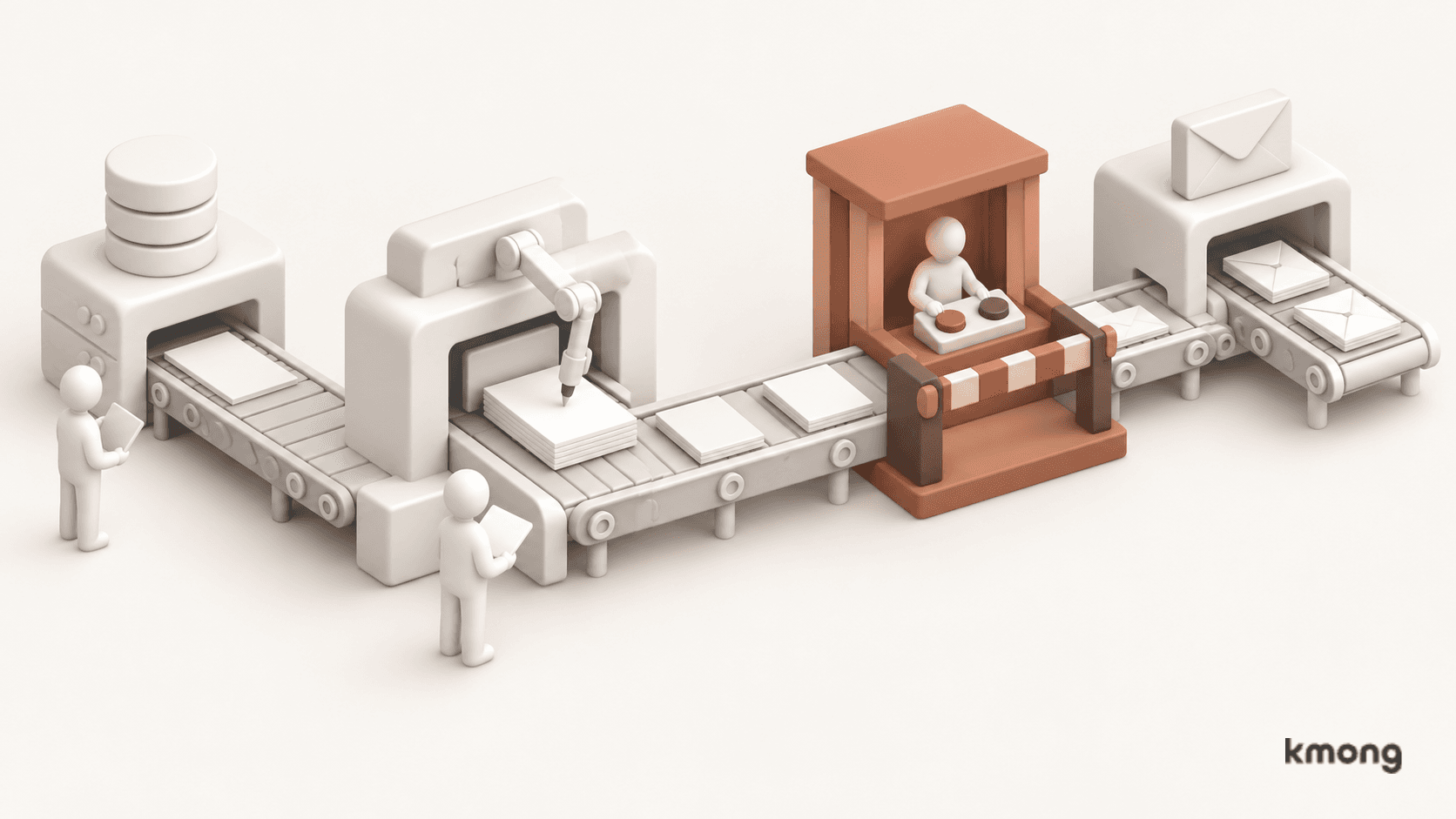
아래 워크플로 예시는 설명을 위한 가상 예시입니다.
AI 에이전트 승인은 어느 단계에 둬야 하나요
AI 에이전트 승인은 고객 발송이나 데이터 삭제처럼 되돌리기 어렵고 결과가 밖으로 나가는 행동 바로 앞에 둡니다. 휴먼 인 더 루프는 AI가 실행하기 전이나 후에 사람이 확인하는 단계를 넣는 설계입니다. 워크플로의 행동마다 아래 표의 되돌리기, 피해 범위, 비용 기준을 대입하면 자동, 사후 확인, 사전 승인 가운데 어디에 둘지 정할 수 있습니다.
| 되돌리기 | 피해 범위(대상 수·외부 노출) | 비용 | 결과 |
|---|---|---|---|
| 쉬움 | 내부·소수 | 없음 | 자동 |
| 가능 | 내부·다수 | 적음 | 사후 확인 |
| 어려움 | 외부 노출 | 발생 | 사전 승인 |
되돌리기, 피해 범위, 비용 가운데 하나라도 사전 승인 칸에 해당하면 그 행동은 사전 승인으로 처리합니다.
| 워크플로 | 자동 | 사후 확인 | 사전 승인 |
|---|---|---|---|
| 조회 → 초안 생성 → 검토 → 고객 발송 | 조회, 초안 생성 | 없음 | 검토(발송 직전) |
| 조회 → 수정 → 삭제 | 조회 | 수정 | 삭제 |
AI 에이전트 승인을 형식적으로 누르게 되면 어떻게 하나요
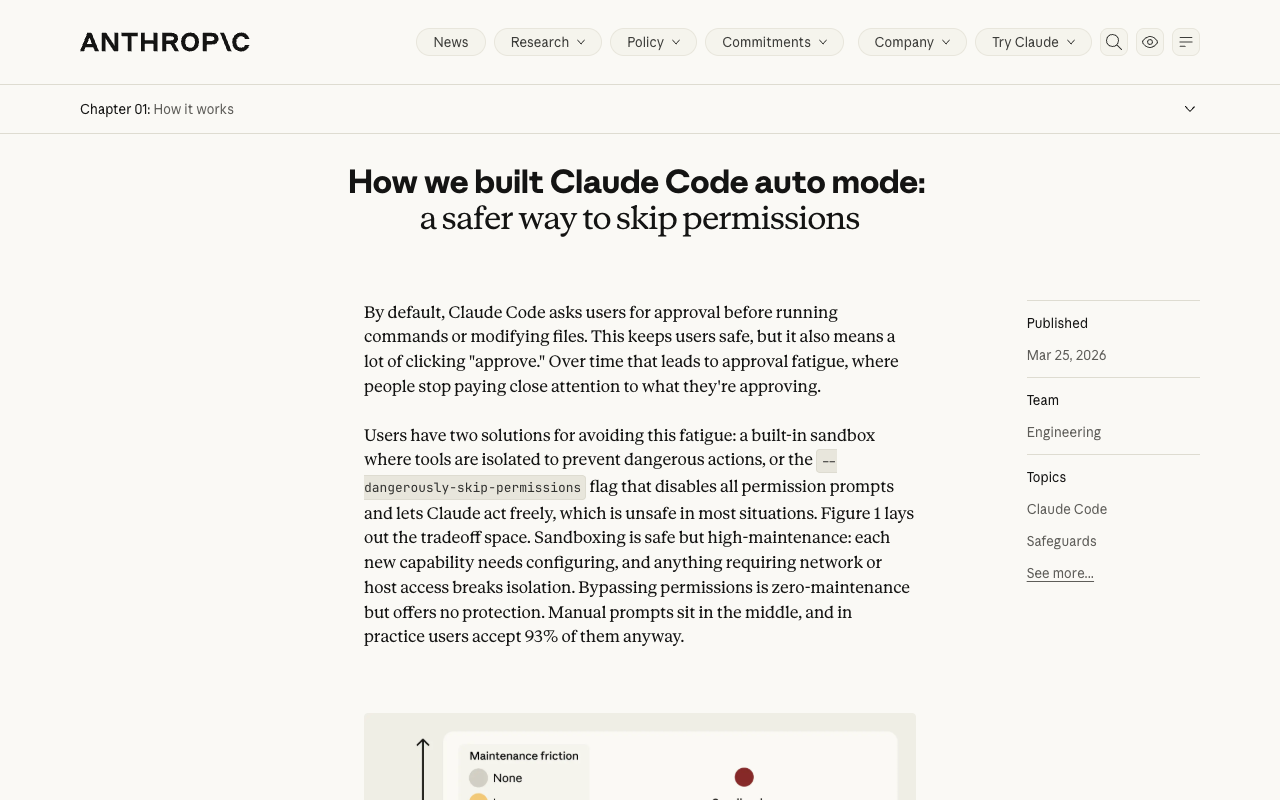 Claude Code 사용자가 수동 승인 요청의 93%를 수락한다는 승인 피로 분석과 오토 모드 소개 글, 출처: Anthropic
승인 피로를 막으려면 승인 화면에 담을 정보와 승인 요청 횟수를 함께 설계합니다. 승인 피로는 승인 요청이 되풀이되면서 사람이 내용을 꼼꼼히 보지 않고 승인하게 되는 현상입니다. Anthropic은 자사 AI 코딩 도구에서 사용자가 수동 승인 요청의 93%를 결국 승인했고, 승인 클릭이 쌓일수록 무엇을 승인하는지 주의 깊게 보지 않게 된다고 설명합니다. 보안 분야에서는 같은 현상을 'MFA 피로'라고 부릅니다. 미국 보안 표준 기관 CIS는 추가 인증 요청을 반복해 받으면 출처를 제대로 확인하지 않고 승인하게 된다고 보고, 요청한 앱과 위치 정보를 함께 보여 줘 사용자가 상황을 알아차리게 하라고 권고합니다.
승인 화면에 넣을 항목은 다음과 같습니다.
- 변경 전후 비교
- 영향받는 대상 수
- 금액
- 되돌리는 방법
승인 요청 수는 이렇게 줄입니다.
- 금액·건수 기준선 아래는 사후 확인으로 돌립니다. 기준선은 팀이 업무에 맞게 정하는 값입니다.
- 같은 유형의 요청은 묶어서 승인합니다.
- 거절했을 때의 처리(다시 작성, 중단, 담당자 알림)를 미리 정해 둡니다.
- 승인과 거절 기록을 남깁니다.
에이전트 권한 관리는 지금 쓰는 도구에서 어떻게 하나요
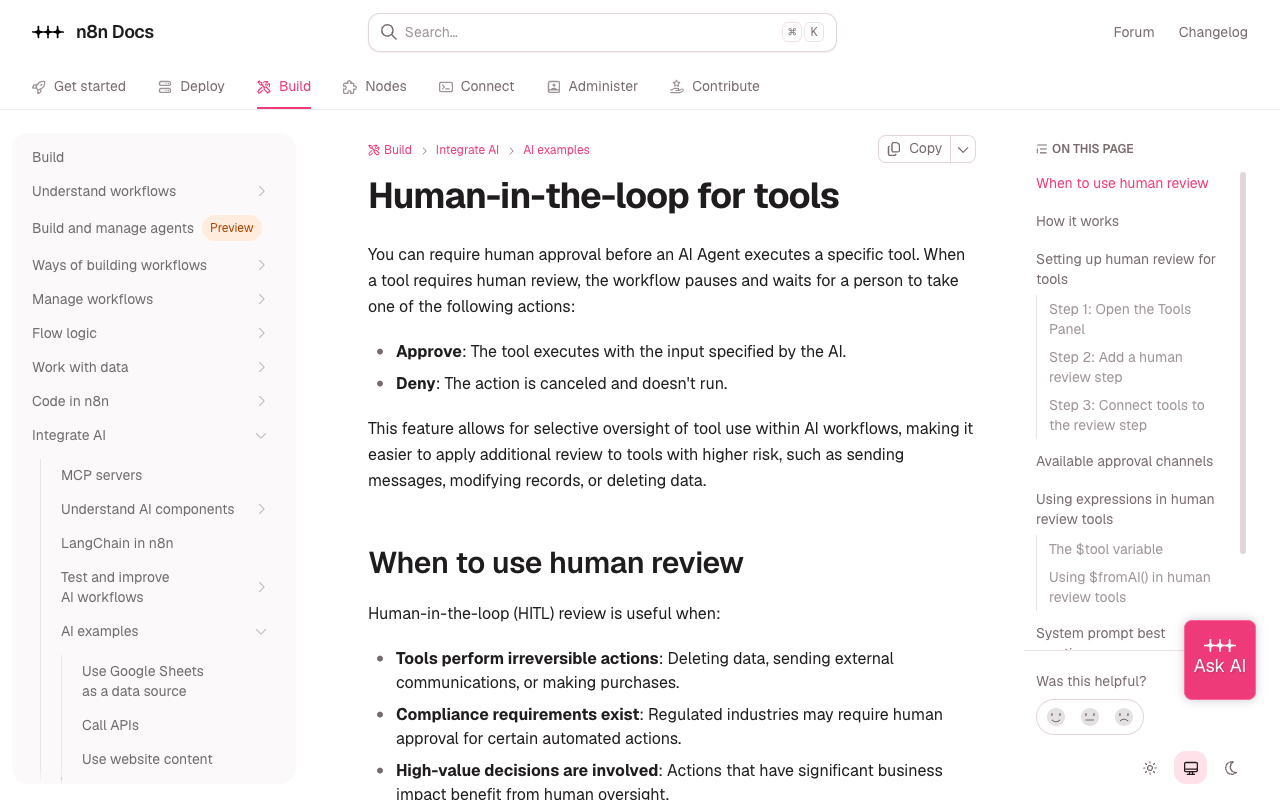 n8n AI 에이전트가 특정 도구를 실행하기 전에 사람의 승인을 받도록 설정하는 안내 문서, 출처: n8n Docs
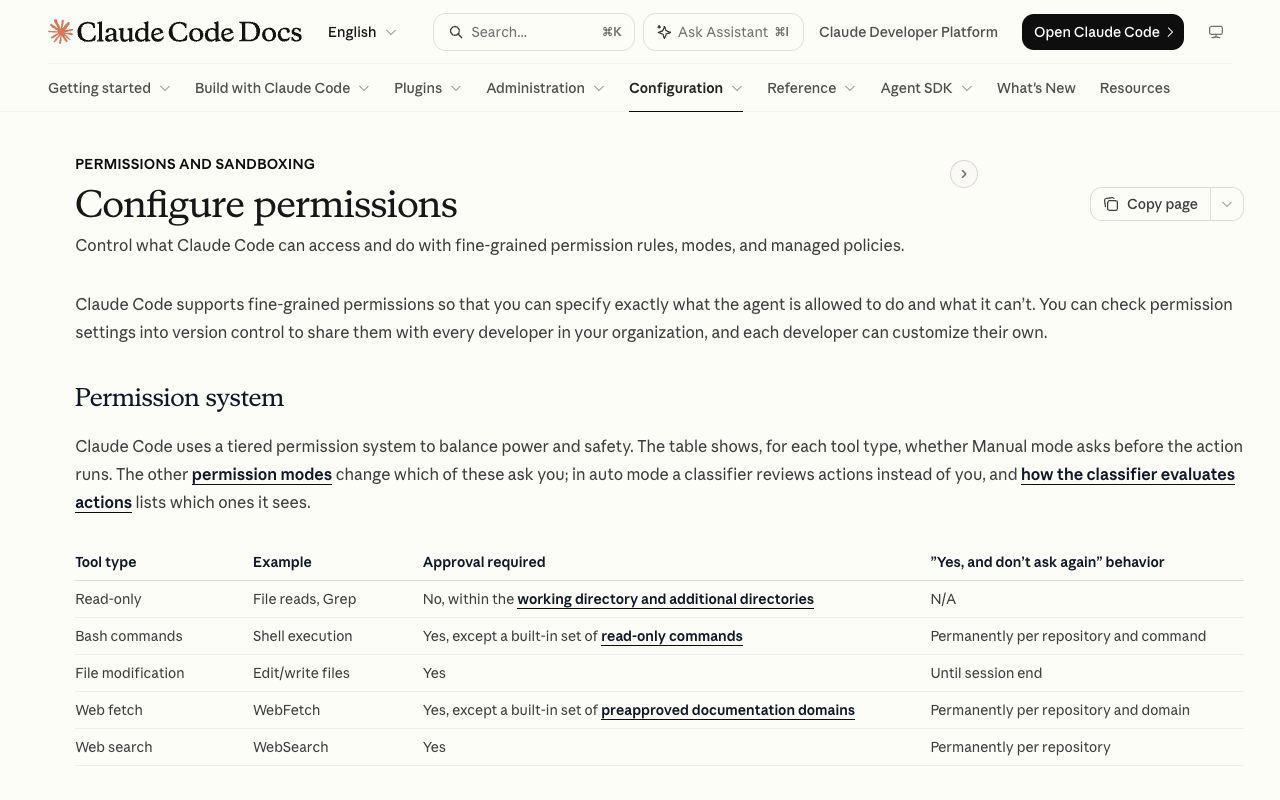 Claude Code에서 도구 종류별로 승인이 필요한지 정하는 권한 체계 안내 문서, 출처: Anthropic
에이전트 권한 관리는 행동을 읽기·쓰기·삭제·외부 전송으로 나누고, 필요한 권한만 작업하는 동안에만 주는 데서 시작합니다. 권한 관리란 에이전트가 쓸 수 있는 도구와 행동의 범위를 정하는 일입니다.
다음은 2026년 10월 기준으로 비개발자도 따라 할 수 있는 순서입니다.
- 에이전트가 쓰는 도구와 계정 목록을 만듭니다.
- 행동을 읽기·쓰기·삭제·외부 전송으로 분류합니다.
- 쓰고 있는 자동화 도구에 승인 기능이 있다면, 사전 승인이 필요한 행동 바로 앞에 승인(대기) 단계를 넣습니다. n8n은 AI Agent 노드의 'Human review' 설정에서 승인이 필요한 도구만 골라 묶습니다. 승인하면 그 도구가 실행되고, 거절하면 실행하지 않은 채 AI에 거절 사실을 알립니다. 승인 요청은 Slack, Microsoft Teams, Gmail 같은 채널로 받을 수 있습니다. Zapier는 'Human in the Loop'의 'Request Approval' 액션으로 Zap을 멈추고, 검토자가 내용을 승인·거절하거나 고친 뒤에 다음 단계로 넘어가게 합니다. 이 기능은 유료 요금제에서만 쓸 수 있고, Pro 요금제에서는 승인 요청을 본인에게만 보낼 수 있습니다. 파워 오토메이트는 'Start and wait for an approval' 액션을 넣으면 승인자가 이메일이나 승인 센터에서 응답할 때까지 흐름이 기다립니다. Make에도 'Human in the Loop' 앱이 있지만, 지금은 초대받은 Enterprise 요금제 고객만 쓰는 비공개 베타입니다. 이 단계의 메뉴 이름은 도구마다 다르므로 쓰는 도구의 최신 안내를 확인합니다.
- 코딩 에이전트의 권한 설정에서 자동으로 허용할 명령과 매번 확인할 명령을 나눕니다. Claude Code는 설정 파일(settings.json)의 permissions 항목에 allow(묻지 않고 실행), ask(매번 확인), deny(차단) 규칙을 명령 단위로 적습니다. 개인 설정은 ~/.claude/settings.json에 두고, 팀이 같이 쓸 규칙은 프로젝트의 .claude/settings.json에 둡니다. OpenAI Codex에서는 ~/.codex/rules/ 폴더의 .rules 파일에 명령의 앞부분을 지정하고 allow(바로 실행), prompt(실행마다 확인), forbidden(차단) 가운데 하나를 고릅니다. 이 규칙은 샌드박스(격리된 실행 공간) 밖에서 실행되는 명령에 적용되며, 아직 실험 단계 기능입니다.
- 실행 기록을 정기적으로 점검합니다.
정리
지금 운영 중이거나 만들려는 워크플로 하나를 골라 행동을 단계별로 적어 보는 것부터 시작합니다. 각 행동 옆에 되돌리기, 피해 범위, 비용 기준으로 자동, 사후 확인, 사전 승인 가운데 하나를 표시하면, 사전 승인이 붙은 행동이 승인 단계를 넣을 자리이고 나머지는 자동이나 사후 확인으로 돌릴 후보입니다.
승인·권한 설계를 포함한 에이전트 구축을 검토한다면 크몽 AX 문의 폼의 'AX 문의하기'로 조건을 남겨 전문가를 연결받고, 포트폴리오와 진행 기간을 비교한 뒤 크몽 안전결제로 계약할 수 있습니다.
출처
이 주제에 대한 질문
최초 게시 2026-10-27T01:17:51.853Z · 최종 수정 2026-10-27T01:29:55.308Z